Showing posts with label Windows. Show all posts

WEB, MAIL, FTP Sous Windows


WEB, MAIL, FTP Sous Windows


 ________________________________________


Follow us on Facebook


Follow us on Google+


________________________________________


I - Installation du Service IIS 7 (Internet Information Service7):


 A. Introduction :


         IIS7 (Internet Information Service7 ) est la dernière version du serveur web de Microsoft, ce dernier est rattaché, dans une version allégée, à Windows Vista et dans sa version intégrale à Windows Server 2008. Une version de Windows Server 2008 lui est entièrement dédiée avec Windows Web Server 2008. Cette version de IIS7 est également utilisable sur l’édition Core de Windows Server 2008 seulement ce server Web ne prendra pas en charge le Framework .NET. Cette dernière version d’IIS dispose d’une toute nouvelle architecture qui change totalement d’IIS6, cette nouvelle architecture permettra une administration plus facile et plus performante. Dans cet article, nous présenterons les améliorations d'IIS 7.0 et aborderons ensuite dans les détails les différentes étapes du déploiement et l’administration du serveur web puis nous arborerons les différents modules qui composent notre serveur web préféré. 

Cet article est réalisé avec Windows server 2008.


B. Installation du Service IIS 7 (Internet Information Service 7)


Ceci est donc la fenêtre de Gestionnaire de serveur où sont regroupés l’ensemble des rôles et autres informations du serveur nous souhaitons installer IIS7 pour cela cliquez sur
 « Ajouter des rôles »


 Cette fenêtre vous présente les pré-requis pour installer IIS7. Lorsque vous avez tout lu, cliquez sur 
 « Suivant ».


Sont représentés ici tout les rôles disponible sur votre serveur, nous sommes plus particulièrement intéressé par le rôle Serveur Web(IIS), cochez le.

L’assistant vous propose de faire la sélection des rôles nécessaires au fonctionnement d’IIS7, cliquez sur 
« Ajouter les fonctionnalités requise ».


Nous pouvons voir que l’assistant n’a pas sélectionné d’autre rôle, vous pouvez cliquez sur Suivant.


Cette fenêtre vous propose une introduction au serveur Web ( IIS7). Lorsque vous avez tout lu, cliquez sur Suivant.


 Nous sommes à présent sur la fenêtre de sélection des services de rôles, nous allons donc respecter notre cas concret et sélectionner Serveur FTP dans : Outils de gestion --> Service de publication FTP.


 La première fenêtre vous présente un récapitulatif des différents services installer, lorsque vous avez tout vérifié, cliquez sur Installer. La deuxième fenêtre représente l’état d’avancement de l’installation. La troisième fenêtre montre l’état final de l’installation, il est important que chaque rôle soit suivant de la mention « Installation réussie ». Vous pouvez cliquez sur Terminer.


Installation et Configuration Active Directory sous Windows Server 2008 R2 :


DHCP, DNS, Active Directory sous Windows Server 2008 R2 :


 ________________________________________


Follow us on Facebook


Follow us on Google+


________________________________________


I - Installation et Configuration du contrôleur du domaine Active Directory :


Allez dans le gestionnaire de serveur puis faites un clic droit sur Rôles, Ajouter des rôles.


Sélectionnez le rôle Services de domaine Active Directory et cliquez sur Suivant.


Si vous n'avez rien installé précédemment sur votre serveur, vous devrez ajouter des fonctionnalités du framework .NET en cliquant sur Ajouter les fonctionnalités requises.


Assistant Installation des services de domaine Active Directory (dcpromo.exe)


Nous allons maintenant commencer la création de votre Active Directory. Vous aurez le choix entre rejoindre une forêt existante ou créer un nouveau domaine dans une nouvelle forêt. Nous allons créer un nouveau domaine.


Vous allez ensuite pouvoir indiquer le nom
mûrement réfléchi de votre domaine racine de forêt.


En choisi le niveau fonctionnel de la forêt
Windows Server 2008 R2


Vous devrez ensuite indiquer le futur emplacement des fichiers servant à Active Directory. Il est recommandé de placer ces fichiers ailleurs que sur le disque système.


Tapez un mot de passe valide
On y arriver ensuite sur le résumé de l'installation qui va être faite. On peut exporter les paramètres de cette installation afin de la reproduire ailleurs : il s'agit du fichier de réponses exploitable en mode avancé.


L'installation peut prendre quelques minutes et doit se passer sans problèmes.


  • Intégration des serveurs dans le domaine Active Directory


    Aller dans les informations du système ou bouton droit sur post de travail > propriété
    Cliquez sur Modifier les paramètres .


    Dans l’Onglet Nom de l’ordinateur cliquez sur changer 


    Taper ensuit le Nom de Domain
    Et cliquez sur OK


    Entrer le nom et le mot de passe d’un Administrateur du domaine 


     si vous recevez le message ‘Bienvenue dans le domaine’ ça veut dire que le client est bien ajouté au domaine.
    Les clients sont bien ajouter.


Installation et Configuration du serveur DNS sous Windows Server 2008 R2


DHCP, DNS, Active Directory sous Windows Server 2008 R2 :


 ________________________________________


Follow us on Facebook


Follow us on Google+


________________________________________


I - Installation et Configuration du serveur DNS (Domain 
Name System) :


Installation du rôle :

Lancement de l'ajout de rôles depuis la console Gestion de l'ordinateur : 

cliquer sur Ajouter des rôles


Cliquer sur suivant pour validé.


Coché la case 

Serveur DNS


Cliquer sur installer pour lancer l’installation du service DNS


En attende jusqu’au la progression d’installation ce termine


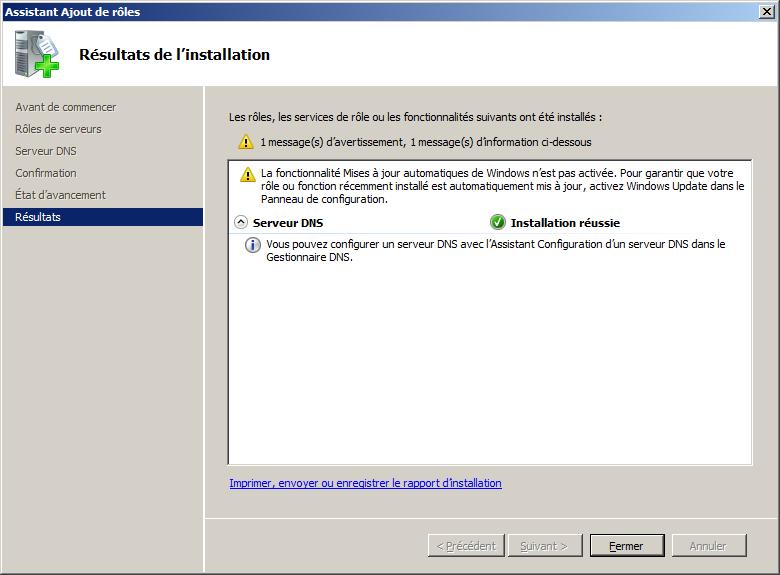
Installation terminé avec succès.

  •  - Création d’une zone de recherche inversée:


La zone de recherche inversée permettre de retrouver un nom d'hôte à partir de son adresse IP. Cela peut-être utile dans certains cas. Cette zone peut être utilisée par les services d'antispam afin de contrôler si l'expéditeur des e-mails est bien le serveur nommé dans les en-têtes e-mail.


Pour ajouter une nouvelle zone inversée DNS, faites un clic droit sur Zone de recherche inversée, Nouvelle zone.


Nous avons besoin d'une zone principale de préférence stockée dans l'AD pour la réplication intersites si vous en avez ou comptez en avoir.


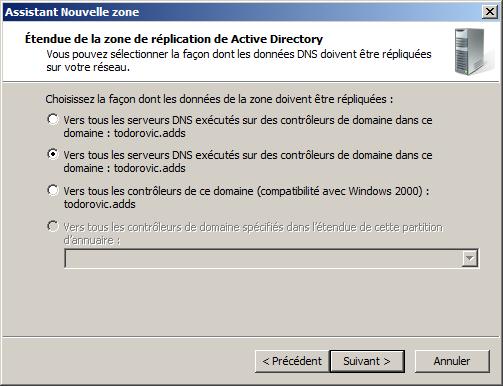
Si vous enregistrez la zone dans Active Directory, vous aurez alors le choix pour la réplication de cette zone. Il existe un bug sur cette partie : les deux premiers choix semblent identiques. Le choix par défaut est généralement le bon.

Un grand changement est intervenu dans la couche réseau à partir de Windows 2008. En effet, Windows 2008 (R2) est natif IPv6. Cela signifie qu'il utilise IPv6 par défaut. IPv4 est bien heureusement utilisable. Lors de la création de la zone inversée, vous devrez choisir le type d'IP (v4 ou v6) qui constituera la zone. A moins que votre réseau soit déjà en IPv6, sélectionnez la zone IPv4.


Vous devrez ensuite entrer l'ID de votre réseau. Mon réseau IP est 172.16.0.0/16. J'utilise notamment les IP 172.16.1.x donc mon ID de réseau sera 172.16.1.


En coche la premier option : mises à jour dynamiques automatiques : en mode manuel, cela induit une charge de travail très conséquente si vous souhaitez avoir des configurations IP attribuées par DHCP.


Enfin, un résumé s'affiche. La zone sera créée lorsque vous terminerez l'assistant de création


How to Configure Windows Network WiFi :


Configure Windows Network WiFi :

 ________________________________________

Follow us on Facebook

Follow us on Google+

________________________________________

WiFi configuration is a daily need for internet users in this article we will assist you step by step to configure  Windows 


Set up a wireless network in Windows :


Windows , connecting to a wireless network is normally no problem. Windows  detects the wireless network and displays the list of available networks, and then to the installation, we have already informed the type of network, home network, also called home network.


Windows includes a wireless network manager that we will use to set the configuration.


Go to the << Start >> menu and click  << Connexion >>

 
 << Connect to a network >> window opens.


From this window, you must right-click on << Wireless Network Connection >> (Connexion réseau sans fil )


Click << Connect / Disconnect >>


"Connect to a network" opens


  •  One or more networks are listed, and you must select one for your box. A Neufbox will identifier (SSID) Neuf_xxx a Orange Livebox-xxx-xxx one AliceBox Alice, etc ... Once your choosing, click  << Connexion >>
  • You then need to enter the encryption key of your modem or your Box (Key WEP / WPA). Look at the back of your modem or your Box to find the network key (Note that if you have an AOL Box, network key is "WEP" on the label). Check if the option << Show Characters >> to display the key that was entered (this facilitates the entry), and then click "Connect". Note that the key is in the form of numbers and letters, if the presentation is separated: then do not enter.


Wait a few moments for the connection is established :

 
When the connection is established, a window offers you to save settings for the wireless network. Check both << Save this network >> and << Start this connection automatically >> to connect automatically each time you start Windows  Click  << Close >>. 


When the connection is established for the first time, it is necessary to specify the type of connection: home, office, public place. Depending on your choice, Windows will set different sharing settings.


Takes place an icon in the bottom right of the screen and informs you of the status of the network connection.


The connection is established and the WLAN icon appears without the yellow star. The wireless network is functional.


Normally, the connection is established and you can connect with your browser.

Note:  some box in addition criptage activate WEP key authentication Mac. For the box and consider authorizing the use of internet, the PC must be WiFi identified. For this, the box Livebox, or Neufbox Dartybox have a button combination on which we must rely for any PC in the immediate environment of the modem is associated and authorized. The modem Alicebox the Mac key is not enabled by default, however if this is the case I suggest you log in and go to ethernet modem interface is to disable or seize key MAC PC.