Installation d’un serveur WEB sous Linux


Installation d’un serveur WEB sous Linux :


 ________________________________________


Follow us on Facebook


Follow us on Google+


________________________________________


Depuis un Terminal en lance la commande
yum install httpd
Pour installer le service httpd


Après avoir installer le service
En doit créer les fichiers de notre site dans le répertoire
/var/www/html


Après avoir configuré les fichiers de notre site en demarre notre navigateur et en tape localhost
Dans la barre d’adresses
Et en voie notre site web.


Installation d’un serveur FTP sous Linux


Installation d’un serveur FTP sous Linux


 ________________________________________


Follow us on Facebook


Follow us on Google+


________________________________________


En Installe le service avec la commande : 

yum install vsftpd 


En Edite le fichier 


/etc/vsftpd/vsftpd.con

Et en ajoute la ligne
anonymous_enable=NO
Pour ne pas autorisé les utilisateurs non authentifier à utiliser FTP.

En démarre le serveur FTP avec la commende
systemctl start vsftpd.service


En test notre serveur FTP à l’aide de la commande :
 ftp localhost
Authentifions-nous avec un nom d’utilisateur et son mot de passe

En voie le message 230 Login successful Avec une commande ls
En liste les fichiers de notre répertoire.

Installation d’un serveur de messagerie sous linux.


Installation d’un serveur de messagerie sous linux.


 ________________________________________


Follow us on Facebook


Follow us on Google+


________________________________________


I - Presentation de Postfix :


        Postfix permet de mettre en place un serveur de courrier électronique qui permet d'envoyer et de recevoir du courrier au sein d'une organisation. Il peut communiquer directement avec d'autres serveurs de courrier sur l'Internet à travers le protocole SMTP (Simple Mail Transfer Protocol).
L'usager peut accéder à sa boîte aux lettres électronique et récupérer son courrier en utilisant le protocole POP3 (Post Office Protocol) ou le protocole IMAP (Internet Message Access Protocol), moins utilisé par les FAI.


II - Installation de Postfix :


Pour installer Postfix en utilise la commande yum install postfix.


A configurer :
• myhostname = nom de l’hôte
• mydomain = mondomain.ma
• myorigin = $myhostname


Démarrage du service Postfix avec la commande service postfix start


III - Création d’un Utilisateur 


En Ajoute un utilisateur pour tester Postfix avec la commande
Useradd et en change son mot de passe avec la commande Passwd.


  1. Transmettre et récupérer les mails à partir d'un WEBMAIL


  • - Installation de Dovecot. 


Pour permettre la consultation de la boîte aux lettres à distance, il suffit d'installer Dovecot :

installation de Dovecot avec la commande
 yum install dovecot.


Après l’installation de Dovecot on passe à la configuration qui se
Fait en modifiant la ligne suivante dans le fichier dovecot.conf :
Protocols =impas imap,pop3,pop3


  • - Installation d’un WEBMAIL (Thunderbird).


On installe le logiciel Thunderbird avec la commande :
yum install thunderbird.


Après l’installation de Thunderbird on lance la console et puis on
passe à la création du compte de messagerie :


Cliquez sur 

« créer un nouveau compte »

Saisissez les informations d’identification puis
Sélectionnez POP, et
Entrez le nom du serveur,
Cliquer Créer le compte.


  • - Envoie d’un message.


    Dans la console Cliquer sur
    « Ecrire un nouveau message ».


    Saisissez l’adresse du récepteur
    Et taper le message, enfin en clique sur Envoyer.


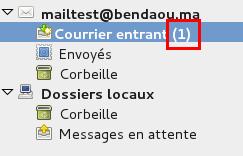
    Dans l’Onglet du récepteur dans la console en voie qu’un nouveau message est reçu.


     En voie que l’utilisateur :
    mailtest@bendaou.ma
    A bien reçu son message de
    L’utilisateur : mohamed@bendaou.ma


Configuration d’un Serveur WEB


Configuration d’un Serveur WEB.


 ________________________________________


Follow us on Facebook


Follow us on Google+


________________________________________


Depuis la console IIS en fait un bouton droit sur l’Onglet Sites
Ajouter un
Site WEB.


En Ajoute le nom du Site et en précise le répertoire qui contient les fichiers de notre site WEB


Dans le répertoire 

C:\inetpub\wwwroot

En crée les fichier de notre site WEB.


 Depuis le navigateur en tape le nom de notre site WEB et voilà ça marche.


Configuration d’un Serveur FTP.>>>


Configuration d’un Serveur FTP.


Configuration d’un Serveur FTP.


 ________________________________________


Follow us on Facebook


Follow us on Google+


________________________________________


Depuis la console IIS7 en fait un bouton droit sur l’Onglet Sites

Ajouter un Site FTP.


En Doit spécifier le Nom du site FTP
Et le répertoire de contenu qui contient nos fichiers et en clique
Suivant.


En Autorise le SSL et en clique sur Suivant.


 En choisie le type d’authentification
Ici j’ai choisi (De base)
En suit je choisis les autorisations
Et en clique Terminer.


Ici je test mon Serveur FTP Localement avec la commande
ftp localhost. Ça marche il me donne le message 230 User logged in.


WEB, MAIL, FTP Sous Windows


WEB, MAIL, FTP Sous Windows


 ________________________________________


Follow us on Facebook


Follow us on Google+


________________________________________


I - Installation du Service IIS 7 (Internet Information Service7):


 A. Introduction :


         IIS7 (Internet Information Service7 ) est la dernière version du serveur web de Microsoft, ce dernier est rattaché, dans une version allégée, à Windows Vista et dans sa version intégrale à Windows Server 2008. Une version de Windows Server 2008 lui est entièrement dédiée avec Windows Web Server 2008. Cette version de IIS7 est également utilisable sur l’édition Core de Windows Server 2008 seulement ce server Web ne prendra pas en charge le Framework .NET. Cette dernière version d’IIS dispose d’une toute nouvelle architecture qui change totalement d’IIS6, cette nouvelle architecture permettra une administration plus facile et plus performante. Dans cet article, nous présenterons les améliorations d'IIS 7.0 et aborderons ensuite dans les détails les différentes étapes du déploiement et l’administration du serveur web puis nous arborerons les différents modules qui composent notre serveur web préféré. 

Cet article est réalisé avec Windows server 2008.


B. Installation du Service IIS 7 (Internet Information Service 7)


Ceci est donc la fenêtre de Gestionnaire de serveur où sont regroupés l’ensemble des rôles et autres informations du serveur nous souhaitons installer IIS7 pour cela cliquez sur
 « Ajouter des rôles »


 Cette fenêtre vous présente les pré-requis pour installer IIS7. Lorsque vous avez tout lu, cliquez sur 
 « Suivant ».


Sont représentés ici tout les rôles disponible sur votre serveur, nous sommes plus particulièrement intéressé par le rôle Serveur Web(IIS), cochez le.

L’assistant vous propose de faire la sélection des rôles nécessaires au fonctionnement d’IIS7, cliquez sur 
« Ajouter les fonctionnalités requise ».


Nous pouvons voir que l’assistant n’a pas sélectionné d’autre rôle, vous pouvez cliquez sur Suivant.


Cette fenêtre vous propose une introduction au serveur Web ( IIS7). Lorsque vous avez tout lu, cliquez sur Suivant.


 Nous sommes à présent sur la fenêtre de sélection des services de rôles, nous allons donc respecter notre cas concret et sélectionner Serveur FTP dans : Outils de gestion --> Service de publication FTP.


 La première fenêtre vous présente un récapitulatif des différents services installer, lorsque vous avez tout vérifié, cliquez sur Installer. La deuxième fenêtre représente l’état d’avancement de l’installation. La troisième fenêtre montre l’état final de l’installation, il est important que chaque rôle soit suivant de la mention « Installation réussie ». Vous pouvez cliquez sur Terminer.


Configuration d’un Tunnel VPN site to site :


Configuration d’un Tunnel VPN site to site :


 ________________________________________


Follow us on Facebook


Follow us on Google+


________________________________________


I -  C’est Quoi VPN ?


           Un VPN est un réseau privé construit au sein d'une infrastructure de réseau public, tel que L’Internet global. Les entreprises peuvent utiliser un VPN pour connecter en toute sécurité des Bureaux et des utilisateurs distants par le biais d'un accès Internet tiers et peu coûteux, plutôt que
Par le biais de liaisons WAN dédiées coûteuses ou de liaisons d'accès longue distance. Il est vu Comme une extension des réseaux locaux et préserve la sécurité logique que l'on peut avoir à L’intérieur d'un réseau local. Il correspond en fait à une interconnexion de réseaux locaux via une Technique de « tunnel ».


Les deux types de VPN chiffrés sont les suivants :


VPN IPsec de site à site : Cette alternative aux réseaux étendus à relais de trames ou à ligne allouée Permet aux entreprises d'étendre les ressources réseau aux succursales, aux travailleurs à domicile et Aux sites de leurs partenaires.


VPN d'accès distant : Ce type de VPN étend presque n'importe quelle application vocale, vidéo ou De données au bureau distant, grâce à une émulation du bureau principal.


On va configurer un tunnel VPN site à site et utiliser le logiciel SDM pour visualiser son état via une interface graphique. Pour cela nous avons besoin :


-GNS3 installé sur votre machine pour réaliser le TP.


-Un IOS : de préférence celui supportant l’accès via SDM (ex : c3745-adventerprisek9-mz.123-26).


-Le logiciel SDM installé sur votre machine.


II - Configuration :


A. Configuration d’un utilisateur pour l’accès via SDM  :


R1(config)#username MED privilege 15 password 123456 #création d’un utilisateur avec le plus haut niveau de privilèges

 
R1(config)#ip http server #Activation du serveur HTTP

 
R1(config)#ip http authentication local # l’authentification utilise le compte local Connexion Au Routeur


B. Connexion Au Routeur a l’aide de l’outil SDM :


  Lancer l’outile SDM depuis un ordinateur directement conncté au routeur.
Entrer l’adresse IP de l’interface du routeur.
Et cliquez sur Launch.


Authentification avec le compte créer dans le routeur

Nom : MED 

Mot de passe : 123456


Récuperation des information a propos du routeur.


Dans le menu en haut cliquez sur Configuration.


 Selectioner VNP
Site To Site et cliquez sur launch.


sélectionner Step by step pour l’assistant étape par étape .


Sélectionner l’interface de sortie
Dans peer Indetity taper l’adresse IP de l’autre Routeur.
Dans Authenticaion taper une clé pré-partagée .


 Laissé la règle par défaut et cliquez sur Suivant


Création d’une règle ACL pour les flux.
Donner


 Donner un nom à la règle et cliquez sur Add..


Protéger les flux de n’importe quelle réseau vers n’importe quelle , sélectionner any any dans le type


Résumer de la configuration


 L’outil DSM va envoyer tous les commandes vers l’autre routeur


La configuration au niveau de R1 est terminée
Il faut suivre les mêmes étapes dans R2 pour configurer le Tunnel


 Dans le Menu en haut cliquez en Monitoring pour regarder l’état du tunnel


Pour tester en vas envoyer une requête Ping via le tunnel


  Et voilà le statut du tunnel est passé en état UP